图层翻译 + AI视觉翻译

CAD中PDF
一键翻译插件

专为CAD中PDF翻译打造,支持图层文字翻译和截图AI视觉翻译两种模式,PDF导入CAD后即可翻译。

11
支持语言
AI
视觉翻译
2种
翻译模式
PdfTrans CAD中PDF翻译插件
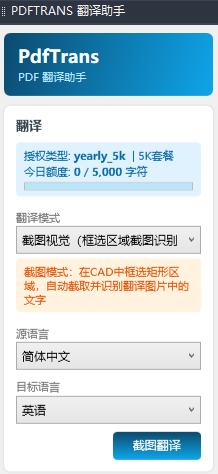
PdfTrans翻译工具界面
翻译模式
语言选择
截图翻译
字体大小

PDF翻译的专业解决方案

图层文字翻译与AI视觉翻译双模式,覆盖PDF各种翻译场景。

图层文字翻译

PDF导入CAD后,自动识别文本图层内容,批量翻译并写入译文,支持新建和替换两种模式

🤖

AI视觉翻译

对扫描版PDF截图,AI大模型自动识别文字并翻译,点击位置放置翻译结果

📐

智能排版定位

翻译结果自动跟随原文高度,截图翻译支持自定义字体大小,在指定位置精准放置

安全绑定机制

密钥与机器指纹绑定,一机一钥,与CadTrans共享同一套授权体系

覆盖全球主要工程语言

无论项目在哪个国家,都能找到对应的语言组合。

🇨🇳
简体中文
zh-CN
🇻🇳
越南语
vi
🇮🇩
印尼语
id
🇬🇧
英语
en
🇯🇵
日语
ja
🇰🇷
韩语
ko
🇹🇭
泰语
th
🇫🇷
法语
fr
🇩🇪
德语
de
🇪🇸
西班牙语
es
🇷🇺
俄语
ru

三步完成PDF翻译

加载插件,导入PDF,一键翻译,操作与CadTrans一致。

⚠️
运行环境要求
操作系统:Windows 11  |  CAD版本:AutoCAD 2020 及以上  |  加载方式:NETLOAD 命令加载 PdfTrans.dll
1

下载并加载插件

下载压缩包并解压,在CAD中输入NETLOAD命令加载PdfTrans.dll

NETLOAD → PdfTrans.dll 下载插件
2

导入PDF并打开面板

在CAD中输入PDFATTACH导入PDF,再输入 PTP 打开翻译面板,选择翻译模式

PDFATTACH → PTP
3

翻译图纸

图层翻译:选择文本对象一键翻译;截图翻译:框选区域AI识别翻译,点击放置译文

PTLayer / PTScreenshot

下载 PdfTrans 插件

获取最新版本,解压后加载即可使用

运行环境:Windows 11 + AutoCAD 2020+  |  提示:下载后请先解压缩,再在CAD中使用 NETLOAD 命令加载 PdfTrans.dll

下载插件
PdfTrans CAD插件运行界面
PdfTrans翻译工具界面

PdfTrans 非模态面板,在CAD中实时操作

选择适合您的方案

免费试用1天(5000字符),之后按需购买,一机一钥安全绑定。与 CadTrans 共享同一套授权体系。

5K 套餐
日卡
¥10
/天 · 5000字符/天
  • 1天使用期限
  • 5000字符/天
  • 绑定1台电脑
联系购买
5K 套餐
月卡
¥150
/月 · 5000字符/天
  • 30天使用期限
  • 5000字符/天
  • 绑定1台电脑
联系购买

来自一线工程师的真实反馈

他们用PdfTrans解决了跨国项目中的语言障碍。

★★★★★

"扫描版的越南工程PDF以前只能手动打字翻译,现在用PdfTrans一键OCR加翻译,省了大量时间。"

★★★★★

"翻译结果可以在表格里手动修改,这个功能太好了。机器翻译偶尔不准确,自己校正后生成的PDF非常专业。"

★★★★★

"批量处理多个PDF文件,后台运行不卡电脑,翻译完的PDF排版整齐,字号自动适配,非常省心。"

开始翻译您的PDF图纸

免费试用PdfTrans 1天,添加微信获取许可证密钥,立即解锁全部功能。

添加微信购买 →

添加微信,获取密钥

扫描下方二维码添加微信,转账后即可获得许可证密钥。

微信二维码

扫描添加微信

流程:添加微信 → 告知需求 → 转账 → 发送密钥

您可能想知道的

PDF支持哪些类型的PDF?
支持两种PDF翻译模式:图层文字翻译(PDF有可编辑文字图层时)和截图AI视觉翻译(扫描版/图片PDF),覆盖所有PDF类型。
PDF截图AI视觉翻译是什么?
框选屏幕区域截图,AI大模型自动识别文字并翻译,然后点击CAD中任意位置放置翻译结果,支持自定义字体大小。
PDFPdfTrans是独立的桌面软件吗?
不是,PdfTrans是AutoCAD .NET插件,与CadTrans一样通过NETLOAD加载到CAD中使用。运行环境要求:Windows 11 + AutoCAD 2020+,将PDF导入CAD后即可翻译。
5K和50K套餐有什么区别?
5K套餐每天可翻译5000字符,50K套餐每天50000字符。50K套餐需提供邮箱以获取更高API额度。与CadTrans共享同一套授权体系。